記事監修:株式会社みねた
「急いでいるのに、並べ替えができない!」
Excelで作業中、突然の警告メッセージに困ったことはありませんか?
⚠️ 実行エラー
「この操作を行うには、すべての結合セルを同じサイズにする必要があります。」
「この操作を行うには、すべての結合セルを同じサイズにする必要があります。」
このエラーの原因は、表の中に「セルの結合」が1箇所でも混ざっていること。デザインを崩さず、スマートに解決する3ステップをご紹介します。
🔍 エラーの正体: Excelの並べ替えは、1行ずつ独立したデータとして扱います。セルが結合されていると、Excelは「どっちの順番に従えばいいの?」とパニックを起こします。トランプの束に、糊でくっついたカードが混ざっているような状態です。
【STEP 1】犯人のセルがどこか「確認」する
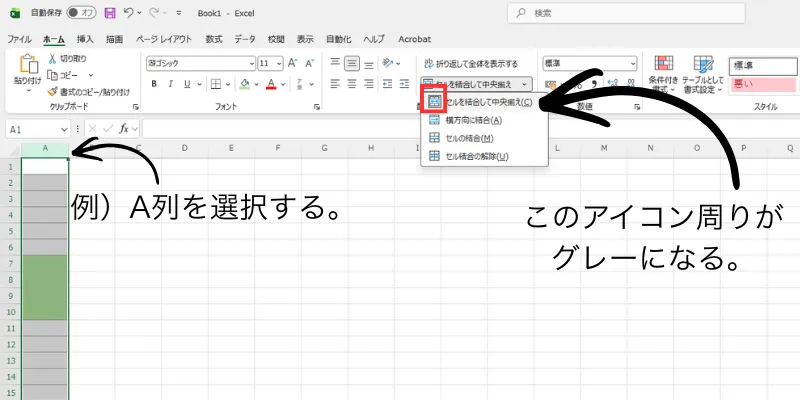
まずは並べ替えたい「列」だけを選択しましょう。ボタンの色を見るだけで簡単に特定できます。
- ✅ 並べ替えたい「列」(例:A列など)をまるごと選択
- ✅ 上のメニューで「セルを結合して中央揃え」ボタンに色がついていれば、その列に結合セルが隠れています!
▼ ボタンがグレー(点灯)していれば、結合セルがある証拠です
【STEP 2】その範囲の結合を一括で解除する
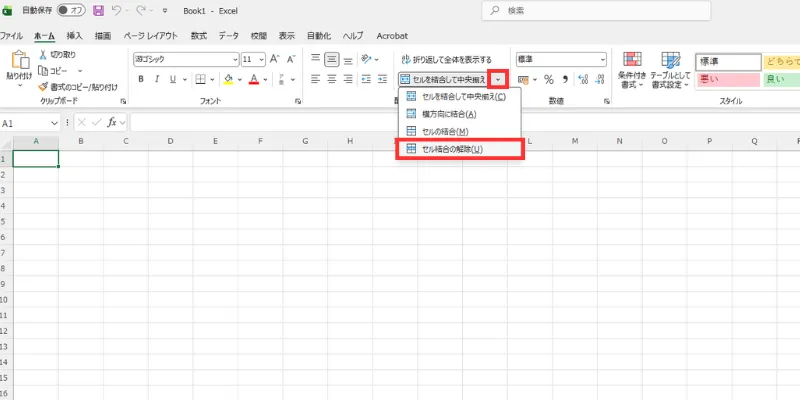
場所がわかったら、そのままボタンを押すだけです。これなら他の部分のデザインは守れます。
- ✅ 列を選択した状態で、もう一度「セルを結合して中央揃え」をクリックしてオフにする
▼ ボタンをオフにするだけで、その列だけ結合が解かれます
【STEP 3】それでもダメなら「シート全体」で一括解除
もし複数箇所に原因があって解決しない場合の最終手段です。シート全体の結合を一気に解除します。
⚠️ 注意:表全体のデザイン(見出しなど)が大きく崩れる場合があります。
- シート左上の「◢」(全選択ボタン)をクリック
- 「セルを結合して中央揃え」ボタンをクリックしてオフにする
💡 もうエラーを出さない「プロの小ワザ」
見た目は「結合」と同じなのに、並べ替えエラーが絶対に出ない最強の設定方法です。
範囲を選択 > Ctrl + 1 > 「配置」 > 横位置を「選択範囲内で中央」
次からはこれを使えば、見た目を保ったまま快適にデータを管理できます!