
記事監修:株式会社みねた(山形県)
エラー
「すべての結合セルを同じサイズにする必要があります」と出て並び替えできない!
解決策
「原因は表の中に1箇所でもセル結合があること。デザインを崩さず1分で治す手順を解説します!」
📌 このエラーの対処法
- 【手順1】結合セルがある列を特定する
- 【手順2】その範囲だけ一括解除する
- 【裏技】今後エラーを出さない「結合しない中央揃え」を使う
【STEP 1】犯人のセルがどこか特定する
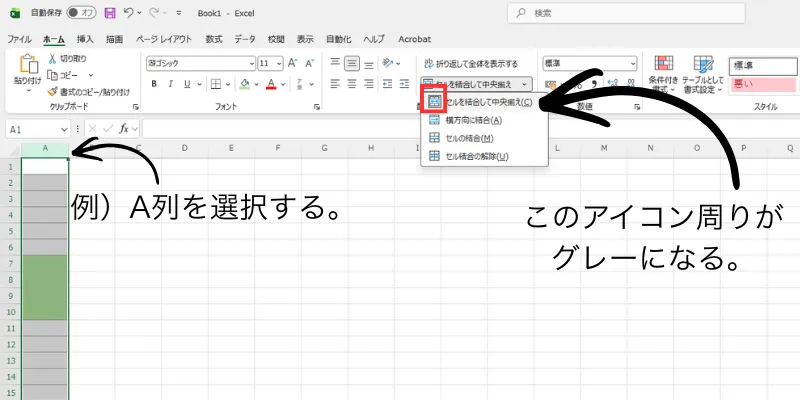
まずは並べ替えたい「列」だけを選択しましょう。ボタンの色を見るだけで簡単に特定できます。
- 1. 並べ替えたい「列」(例:A列など)をまるごと選択
- 2. 上部メニューで「セルを結合して中央揃え」ボタンが灰色(点灯)していれば、そこに結合セルが隠れています!
▼ ボタンが点灯していれば、結合セルがある証拠です
【STEP 2】その範囲の結合を一括解除する
場所がわかったら、そのままボタンを押すだけです。この方法なら他の部分のデザインは崩れません。
👉 列を選択した状態で、もう一度「セルを結合して中央揃え」をクリックしてオフにする
💚 ちょっとひとこと
無事に並べ替えはできましたか?職場やバックオフィスで誰かのためにコツコツとデータ整理や資料作成をしている方の「丁寧な仕事」に、私たちはいつも感謝しています。
→「誰かを支える仕事」を大切にする私たちの働き方について(スタッフ対談)
無事に並べ替えはできましたか?職場やバックオフィスで誰かのためにコツコツとデータ整理や資料作成をしている方の「丁寧な仕事」に、私たちはいつも感謝しています。
→「誰かを支える仕事」を大切にする私たちの働き方について(スタッフ対談)
【STEP 3】それでもダメなら「シート全体」で解除
複数箇所に原因があって解決しない場合の最終手段です。
⚠️ 注意:表の見出しなどのデザインが崩れる場合があります
- シート左上の「◢」(全選択ボタン)をクリック
- 「セルを結合して中央揃え」ボタンをクリックしてオフにする
💡 もうエラーを出さない「プロの小ワザ」
見た目は「結合」と同じなのに、並べ替えエラーが絶対に出ない最強の設定方法です。
範囲選択 > Ctrl + 1 > 「配置」 > 横位置を「選択範囲内で中央」
まとめ:Excelのデータ管理を快適に!
Excelの並べ替えエラーは「結合セル」を解除すれば簡単に解決します。今後は「選択範囲内で中央」を活用して、エラーの出ない快適な表を作成してみましょう!

📊 Excel作業、本当にお疲れ様でした!
このエラーに気づいて検索し、解決方法を探したあなた。その「丁寧な仕事」や「誰かのための気配り」は、組織にとって大きな財産です。
私たち「みねた」は、そうした丁寧な仕事を、大切にする会社です。今の職場であなたの気配りや丁寧さが埋もれていると感じているなら、一度私たちの働き方を覗いてみませんか?
あなたの「丁寧さ」を活かせる職場があります
[ 株式会社みねた 採用・店舗見学のご案内 ]