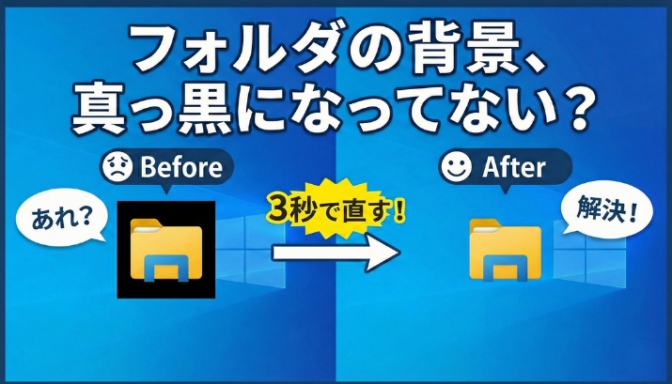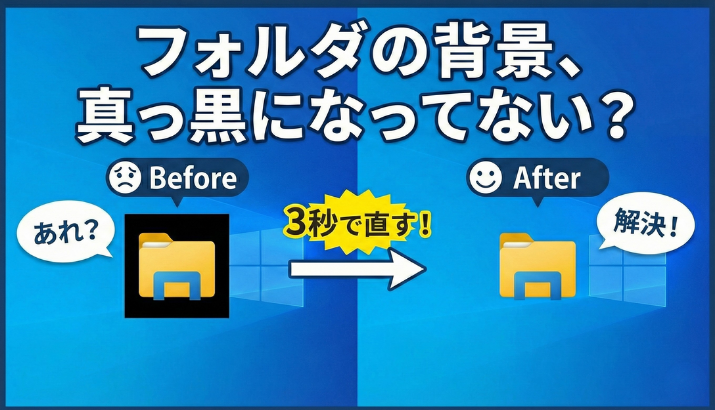
いつも通りパソコンを開いたら、フォルダのアイコンが黒くなってる!?

これってウイルスですか?故障ですか?
びっくりしますよね!でも安心してください。
それはWindowsの「表示の読み込みエラー」で、故障ではありません。3分で綺麗に直せますよ!
これってウイルスですか?故障ですか?
びっくりしますよね!でも安心してください。
それはWindowsの「表示の読み込みエラー」で、故障ではありません。3分で綺麗に直せますよ!
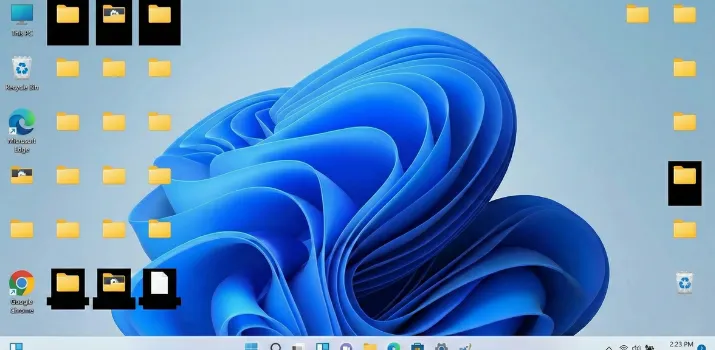
パソコンを使っていると突然起こる、「フォルダの背景が真っ黒(黒い四角)になってしまう現象」。
見た目が悪いだけでなく、「何か悪いことをしたかな…」と不安になりますよね。
この記事では、「特定のフォルダだけ直す方法」と、「パソコン全体を一気に直す方法」の2つをご紹介します。
🔧 解決策メニュー
方法1: 特定のフォルダだけ直す(一番カンタン)
「デスクトップにあるこのフォルダだけ直したい!」という場合は、この方法が一番早いです。
- 黒くなってしまったフォルダの上で「右クリック」
- メニューの中から「プロパティ」を選択
- 上のタブから「カスタマイズ」を選ぶ
- 下の方にある「アイコンの変更」ボタンをクリック
- 何も選ばずに「規定値に戻す」をクリックしてOK
これで、アイコンの画像データ(サムネイル)がリセットされ、元の透明な背景に戻ります。

トラブルは無事に解決できましたか?
この記事を書いているのは、山形で106年続く「株式会社みねた」です。
私たちはテクノロジーを提案するプロとして、こうした「困りごと」を解決しています。
「老舗の私たちが、なぜ今『良い職場』を本気で考えているのか」。
方法2: 全部まとめて直す(ディスククリーンアップ)
「直してもまた黒くなる…」「たくさんのフォルダがおかしい」
そんな時は、パソコンの中に溜まった「縮小表示(サムネイル)のゴミ」を掃除すると一発で直ります。
【手順】
- スタートボタンの検索窓に「ディスククリーンアップ」と入力して開く
- 削除するファイルの一覧から「縮小表示」にチェックを入れる(一番下の方にあります)
- 「OK」を押して削除を実行
これでパソコン全体のアイコン画像が作り直され、すべての黒い四角が消えます。
PCの動作も少し軽くなるので一石二鳥ですよ!
まとめ
フォルダが真っ黒になる原因は、単なる「表示データの読み込みミス」です。
以下のどちらかで解決できます。
- 特定のフォルダだけなら「プロパティからアイコンを初期化」
- 全体的に直すなら「ディスククリーンアップで縮小表示を削除」
💡 それでも直らない時は?
設定を変更してもアイコンが変わらない場合は、一度「パソコンを再起動」してみてください。
再起動することで新しい設定が反映され、綺麗なフォルダに戻りますよ!
突然画面がおかしくなると焦ってしまいますが、故障ではないので安心してくださいね。
今後もパソコンやスマホの「困った」があれば、ぜひ当ブログを覗いてみてください。