「あと3分です」の紙が出た瞬間、頭が真っ白に…。
大事なプレゼンや講話、発表の場で、話に熱中して時間が足りなくなったり、逆に時間を余してしまって気まずい思いをしたり、司会などで設定していたタイマーが別な通知がきて止まっていた…という経験はありませんか?
多くの人がスマートフォンの普通の「ストップウォッチ」や「キッチンタイマー」で管理しようとしますが、画面が小さくて見えなかったり、予期せぬ大音量が鳴り響いて焦ったりと、失敗の原因になりがちです。
実は、そんな悩みを解決する「プレゼン専用のタイマー」が存在します。この記事では、年に数回は講話を行うプロの視点から、絶対に失敗しないタイマーの選び方と、利用シーン別のおすすめ無料ツールを厳選してご紹介します。
なぜ「普通のストップウォッチ」ではダメなのか?プレゼン専用ツールのメリット
大事なプレゼンや講話、発表の場の現場では、普通の時計アプリでは対応しきれない「特殊な状況」が発生します。専用のプレゼンタイマーには、それを解決する以下のようなメリットがあります。
- 視認性が抜群:残り時間が大きな文字で表示され、遠目からでも一瞬で把握できる。
- 色の変化で直感的に分かる:残り時間に応じて画面の色や文字が「緑→黄→赤」と変えられるため、数字を読まなくても状況を把握できる。
- 発表会や講話の「予鈴」に対応:「終了5分前に1回」「終了時に2回」「延長時に3回」のように、段階的にベルを鳴らす設定ができる。
- 広告リスクがない:本番中に突然ゲームの広告動画が大音量で流れる、といった最悪の事態を避けられる(※今回紹介するアプリは全て広告なしです)。
シーンで選ぶ!失敗しないおすすめプレゼンタイマー3選
一口に「プレゼンタイマー」と言っても、使う場所や目的によって最適なツールは異なります。ここでは、3つの具体的なシーンに合わせて、最も信頼できる無料ツールを厳選しました。
シーン1:【個人練習・小会議】手軽さNo.1の「スマホアプリ」(iPhone/Android)
自分のデスクでの練習や、少人数の会議室で手元でサッと時間管理したい場合は、インストールしてすぐ使えるスマホアプリが最適です。ここでは「広告が入らない」安心・確実な定番アプリを紹介します。
Androidユーザーの定番:プレゼンタイマ
10万ダウンロード以上の実績を持つ、Androidにおけるプレゼンタイマーの決定版です。シンプルで信頼性が高く、プレゼンや発表の標準的な予鈴設定が簡単にできます。
下記リンクからアプリをダウンロードできます。
プレゼンタイマ – Google Play のアプリ
使い方のポイント:
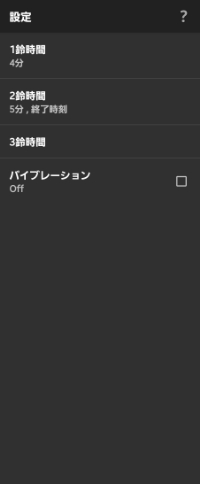
インストール後、画面右下の「スパナ」マークをタップして設定を開きます。
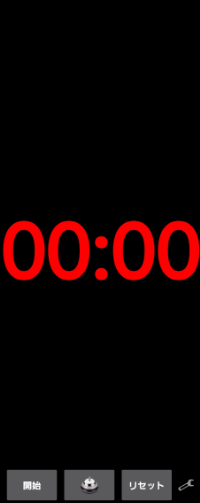
1鈴目、2鈴目、3鈴目をタップして時間を設定します。学会発表のように「予鈴」として使うことも可能です。
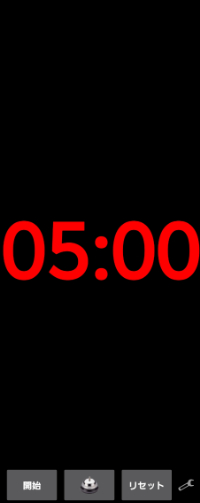
プレゼン中は、写真のように経過時間と残り時間が大きく表示されるので、一目で状況がわかります。
iPhoneユーザーのおすすめ:プレゼンタイマー
iPhone(iOS)ユーザーには、App Storeで配信されている「プレゼンタイマー」という同名のシンプルアプリがおすすめです。こちらも広告がなく、必要な機能だけが搭載されているため、本番でも安心して利用できます。
シーン2:【本番・確実性】会場で共有できる「PCブラウザ版」
絶対に失敗できない重要な発表の本番や、司会者が会場のプロジェクターに残り時間を映し出したい場合は、PCのブラウザで動くWebタイマーが最適です。
- 最大のメリット:スマホと違い、電話着信やLINE通知でタイマーが止まったり、予期せぬ音が鳴ったりするリスクを物理的に排除できます。
- 共有が簡単:PC画面を会場のスクリーンに投影すれば、発表者だけでなく参加者全員と時間を共有できます。
おすすめWebツール:
インストール不要で、ブラウザを開けばすぐに使えるシンプルなタイマーです。
Presentation Timer(Webブラウザ版)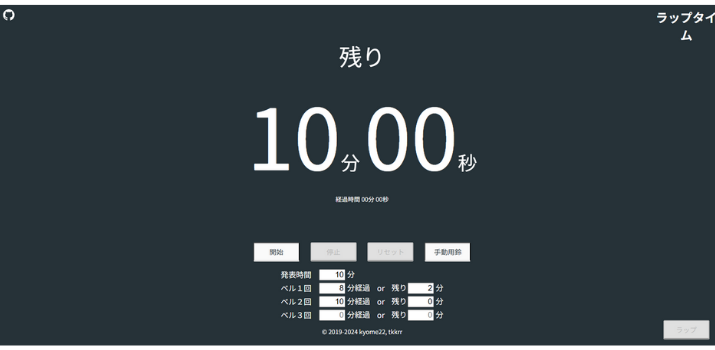
シーン3:【スマート管理】聴衆にバレずに振動で知らせる「ウォッチ連携」
静かな会議で音を鳴らしたくない場合や、時計をチラチラ見ずにスマートに進行を管理したい上級者には、Apple Watchなどのスマートウォッチと連携できるアプリがおすすめです。
手首の「振動(バイブレーション)」だけで時間が来たことを把握できるため、聴衆に気づかれずに、話の流れを止めることなくスムーズな時間管理が可能になります。
プロが教える!本番で失敗しないための実践テクニック
最適なツールを選んだら、最後は使い方の確認です。本番で「しまった!」とならないための、プロの必須テクニックをご紹介します。
- 【最重要】機内モードと「おやすみモード」をオンにする
スマホアプリを使う場合、本番中に電話がかかってきたり、通知音が鳴ったりするのは最悪の事態です。必ず「機内モード」にし、さらにWi-Fiもオフ、念には念を入れて「おやすみモード(通知の停止)」も設定しましょう。 - 事前の音量チェックは会場で必ず行う
アプリのベル音は、スマートフォンの「メディア音量」に依存します。静かな部屋では十分な音量でも、広い会場やざわついた場所では全く聞こえないことがあります。必ず本番と同じ環境でリハーサルを行い、適切な音量に調整してください。 - 予備のタイマーを用意する
デジタル機器にトラブルは付き物です。メインのタイマーが動かなくなった時に備え、別のスマホや、最悪の場合はアナログの時計など、すぐに切り替えられる「予備」を用意しておくのがプロのリスク管理です。
まとめ:あなたの「本番」に合わせて最適なツールを選ぼう
大事なプレゼンや講話、発表の成功は、徹底した時間管理から始まります。「たかがタイマー」と侮らず、自分の利用シーン(練習、本番、司会など)に最適なツールを選ぶことで、余計な不安がなくなり、プレゼンの中身に集中できるようになります。
ぜひ今回ご紹介した「広告なし」の安心できるツールを活用して、スマートで完璧なプレゼンを実現してください。