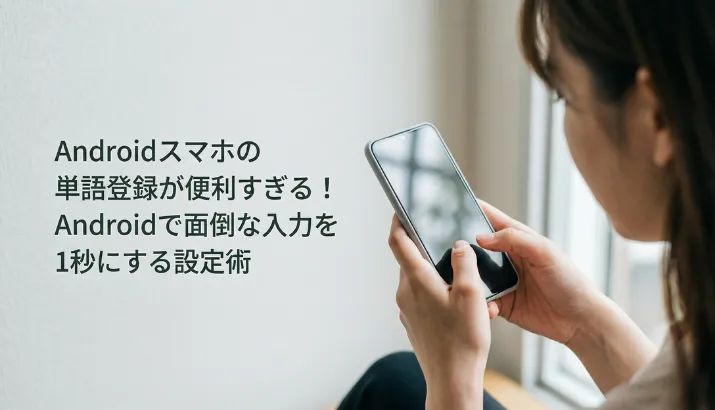
Androidスマホを使っていて、ネット通販の申し込みフォームやログイン画面で、長いメールアドレスをポチポチ入力するのが「面倒くさい!」と感じていませんか?
入力を間違えてエラーになったりすると、本当にストレスですよね。
実は、Androidスマホには「単語登録(辞書登録)」という便利な機能があります。
これを使えば、最初の数文字打つだけで、長いメールアドレスを一瞬で呼び出すことができるんです。
この記事では、スマホのプロが、多くのAndroidスマホ(Gboard)やGalaxyなど、機種ごとの設定方法を画像付きでやさしく解説します。
※本当は店頭でゆっくりお伝えしたいのですが、限られた時間の中ではなかなかご紹介しきれない「時短のコツ」をこの記事にまとめました。
【基本】Androidスマホの「単語登録」とは?
単語登録とは、自分が決めた「よみ(キーワード)」を入力すると、登録しておいた「単語(長い文章)」が変換候補に出てくる機能です。
例えば、「めーる」と打つだけで、予測変換に「mineta-×××@docomo.ne.jp」が出てくるようになります。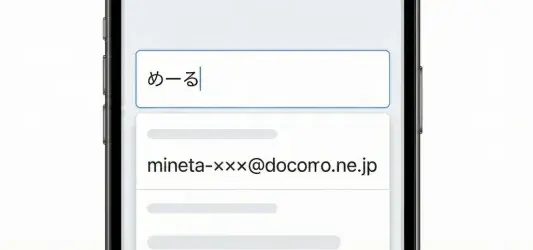
これなら、入力ミスもなくなり、入力時間がたったの1秒で終わります!
トラブルは無事に解決できましたか?
画面越しの解説ではありますが、少しでもお役に立てていれば嬉しいです。
私たちは山形で106年、こうした「小さな便利」を
一緒に喜べる仲間を大切にしながら、お店を続けています。
Gboard(多くのAndroidスマホ)での設定手順
Xperia、AQUOS、Pixelなど、多くのAndroidスマホで標準採用されている「Gboard」というキーボードでの設定方法です。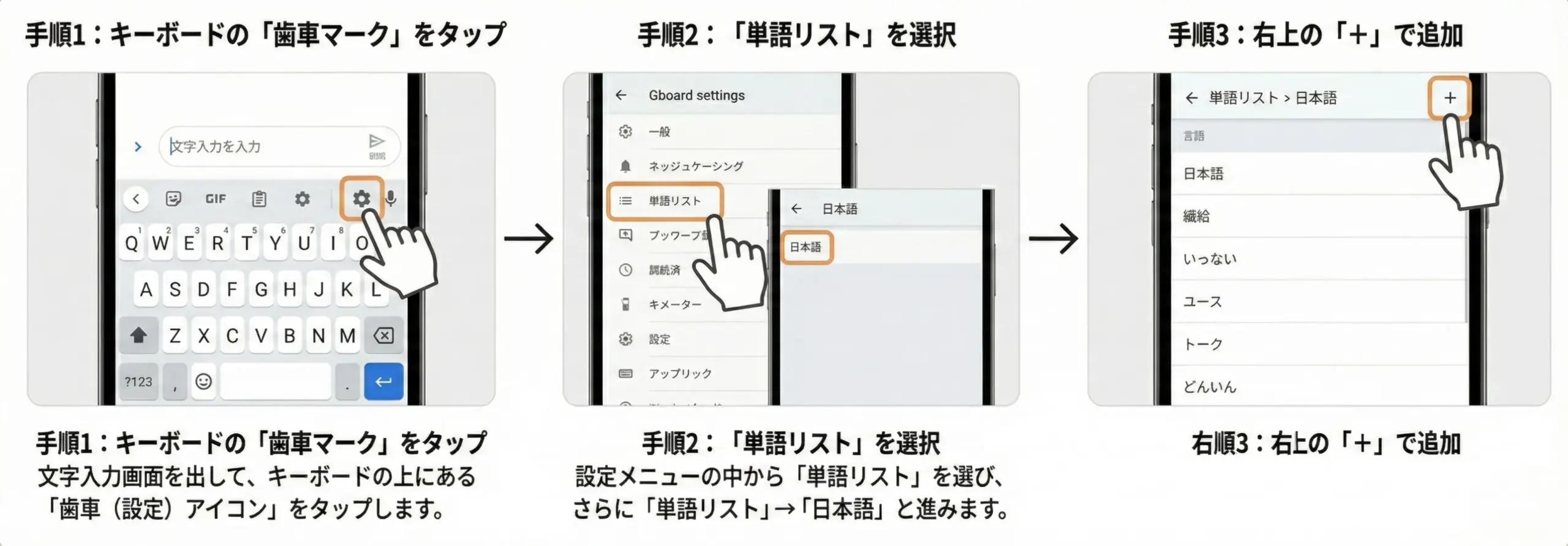
手順1:キーボードの「歯車マーク」をタップ
文字入力画面を出して、キーボードの上にある「歯車(設定)アイコン」をタップします。
手順2:「単語リスト」を選択
設定メニューの中から「単語リスト」を選び、さらに「単語リスト」→「日本語」と進みます。
手順3:右上の「+」で追加
右上の「+」ボタンを押すと、登録画面になります。
以下のように入力しましょう。
- 単語:ご自身のメールアドレス
(例:mineta-×××@docomo.ne.jp) - よみ:めーる
(※ひらがなで短く登録するのがコツです)
これで設定は完了です!メモ帳などで「めーる」と打って試してみてください。
Galaxy(Galaxyキーボード)をお使いの方
Galaxyのスマホをお使いの方は、設定画面が少し異なります。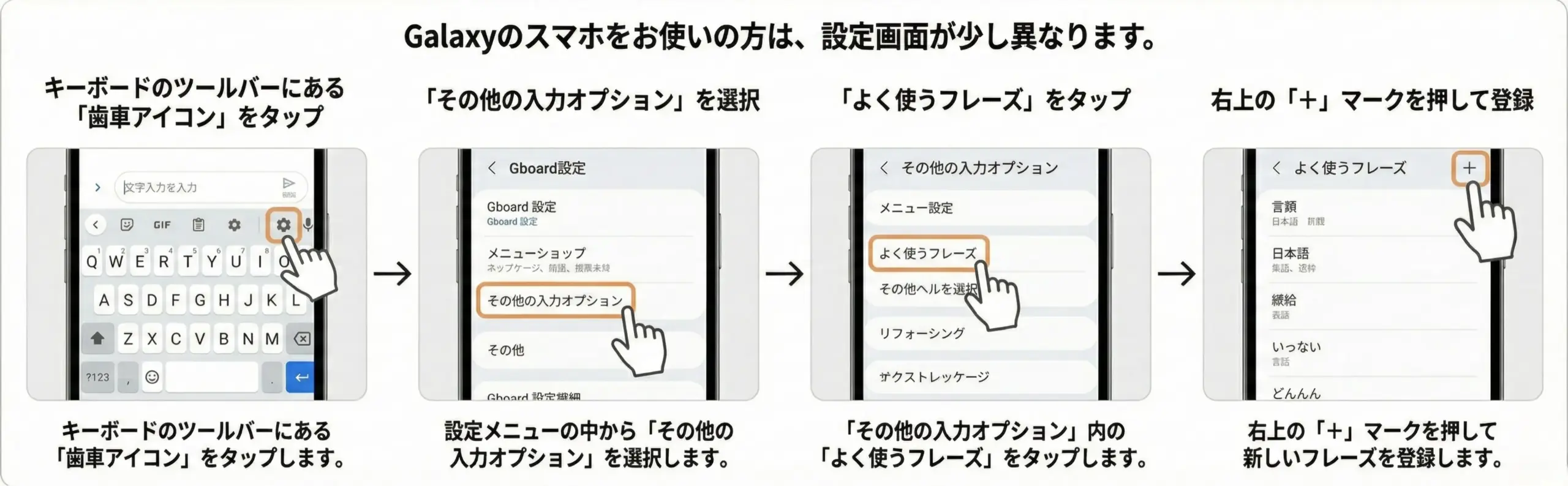
- キーボードのツールバーにある「歯車アイコン」をタップ
- 「その他の入力オプション」を選択
- 「よく使うフレーズ」をタップ
- 右上の「+」マークを押して登録
メールアドレス以外も!登録すると便利な単語リスト
メールアドレス以外にも、よく使う情報を登録しておくとスマホライフが劇的に快適になります。スマホのプロがおすすめする登録リスト例をご紹介します。
| よみ | 登録する単語(例) |
|---|---|
| じゅうしょ | 山形県新庄市金沢2356-1 |
| でんわ | 090-0000-0000 |
| いつ | いつもお世話になっております。 |
まとめ・設定が難しいと感じたら
Androidスマホの「単語登録」を使えば、面倒な文字入力の手間を一気に減らすことができます。
ぜひ一度設定して、その快適さを体験してみてください。
「自分のスマホだと画面が違ってよくわからない…」
「設定できたか不安」
そのようにお困りの際は、お気軽に弊社系列店舗へご来店ください。機種に合わせて操作をサポートさせていただきます。
最後に。
この記事を読んで「スマホで人を助ける仕事って、なんだかいいな」と感じた方がいたら、ぜひ一度、私たちの採用ページも覗いてみてください。
今の仕事に悩みながら、この記事に辿り着いた「あなたの力」を必要としている人がいます。
[ 働き方の相談・店舗見学はこちら ]