仕事終わりや急いでいる時、Windowsのパソコンをシャットダウンしようとして、こんな経験はありませんか?
😱 「あ!間違って『再起動』押しちゃった…!!」
あの「再起動」をクリックしてしまった時の絶望感、すごいですよね。
パソコンがまた立ち上がるまで数分待たなければならず、帰る時間が遅れてイライラ…。
実は、そんな「クリックミス」を二度と起こさない、マウスを使わないスマートなシャットダウン方法があるんです。
今回は、意外と知られていない「キーボードだけで確実にシャットダウンする裏ワザ」をご紹介します。
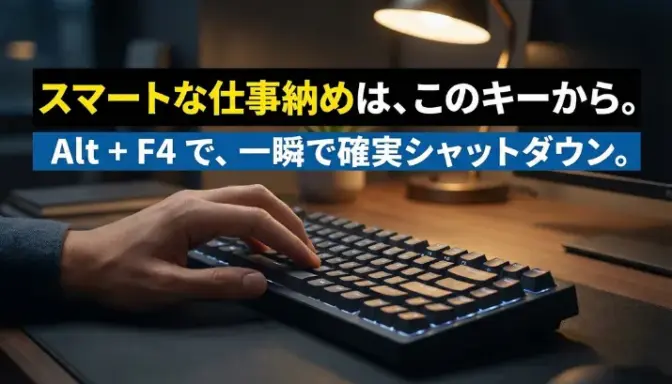
マウスは不要!「Alt + F4」で一発解決
スタートメニューを開いて、電源ボタンを押して…という操作はもう必要ありません。
デスクトップ画面で、以下のショートカットキーを押してみてください。
すると、画面中央に「Windowsのシャットダウン」という小さなウィンドウが表示されます。
あとはそのまま「Enter(エンター)」キーを押すだけ。
これでPCの電源が落ちます。
💡 なぜこの方法だとミスが減るの?
この画面が出た時、デフォルト(初期状態)で「シャットダウン」が選択されているため、「再起動」を誤って選ぶリスクが極端に減るからです。
物理的なキーボード操作なので、マウスカーソルが滑って隣のボタンを押してしまう事故も起きません。
ブラウザやExcelなどを開いたまま「Alt + F4」を押すと、「そのアプリを閉じる」という動作になります。
デスクトップの何もないところを一度クリックしてから、または全てのアプリを閉じてから実行してください。
【上級者向け】PCの調子が悪い時は「完全シャットダウン」
ついでにもう一つ、プロが使う豆知識を伝授します。
Windows 10や11の通常のシャットダウンは、実は「完全に電源を切っている」わけではなく、次回早く起動するために一部の情報を保存して待機しています(高速スタートアップ)。
そのため、パソコンの動作が重い時やエラーが出る時は、以下の方法で「完全シャットダウン」をすると直ることがあります。
🛠 完全シャットダウンの手順
キーボードの「Shift(シフト)」キーを押しながら、画面上の「シャットダウン」をクリックする。
「なんか最近パソコンの調子が悪いな」と思ったら、ぜひこの「Shift押しシャットダウン」を試してみてください。
まとめ:ショートカットでストレスフリーなPCライフを
たかがシャットダウン、されどシャットダウン。
毎日のルーティンだからこそ、ショートカットキー「Alt + F4」を覚えて、ミスのない快適な操作を手に入れましょう。
- 急いでいる時は「Alt + F4」→「Enter」
- 不具合がある時は「Shift」を押しながらシャットダウン
これだけで、あなたのPC作業はもっとスムーズになりますよ!
🚀 その「効率化」への意識、求めています!
ショートカットキーを使って1秒でも時間を短縮したい。
そんな業務効率化への感度が高いあなたなら、当社の仕事でもきっと活躍できます。
株式会社みねたでは、ITツールを活用して賢く働ける仲間を募集中です。
あなたのスキルを活かせる環境が、ここにあります。
※未経験歓迎!PCスキルのある方優遇