こんにちは!株式会社みねたのブログ担当です。
会社のパソコンをWindows 10からWindows 11に買い替えた時、こんな風に思ったことはありませんか?
開いているたくさんのウィンドウを一瞬で最小化してデスクトップを表示してくれる、あの便利な「タスクバー隅のボタン」。
実は、Windows 11の初期設定では「オフ」になっていることがあるんです。
今まで無意識に使っていた機能が使えないと、地味にストレスが溜まりますよね。
そこで今回は、この「デスクトップを表示するボタン」を復活させる設定方法と、マウスすら使わずに一瞬でデスクトップに戻るプロのショートカット術をご紹介します。
【解決策1】右下の「デスクトップに戻る」ボタンを復活させる設定
Windows 11の設定を少し変えるだけで、慣れ親しんだあの操作感を取り戻せます。手順はとても簡単です。
設定手順
- タスクバー(画面下の黒い帯)の何もないところを右クリックし、「タスクバーの設定」を選びます。
- 設定画面が開いたら、下の方へスクロールして「タスクバーの動作」をクリックして展開します。
- 表示された項目の中にある「デスクトップを表示するには、タスクバーの隅を選択します」にチェックを入れます。
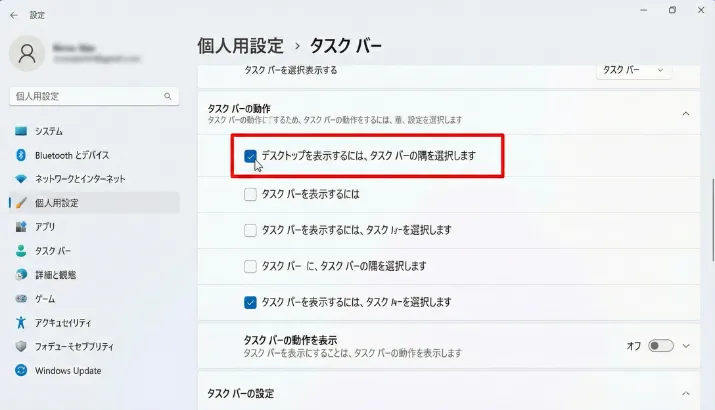 これで設定完了です!
画面の右下隅(時計のさらに右側)にマウスカーソルを持っていくと、以前のように「デスクトップの表示」というポップアップが出て、クリックでウィンドウが最小化されるようになります。
【解決策2】プロはこっち!一瞬でデスクトップを表示するショートカット
マウスカーソルを画面の端まで移動させるのが面倒な時は、キーボードのショートカットを使うのがおすすめです。
慣れるとこちらの方が圧倒的に早いです。
- Windowsキー + D を1回押す: すべてのウィンドウが最小化され、デスクトップが表示されます。
- もう一度 Windowsキー + D を押す: 最小化されていたウィンドウが元の状態に戻ります。
「D」は「Desktop(デスクトップ)」のDと覚えると忘れません。
仕事中にちょっと隠したい画面がある時などにも重宝する、通称「ボスが来た」ボタンとしても使えますよ。
まとめ:自分に合った方法で快適な操作を
Windows 11でデスクトップに戻る方法は2つあります。
- 慣れた操作感を戻したいなら「タスクバーの設定を変更」
- マウス移動すら省きたい効率派なら「Windows + D ショートカット」
どちらも便利な機能ですので、ご自身の使いやすい方を取り入れて、快適なPC作業環境を整えてくださいね!
🚀 小さな「効率化」を楽しめる仲間を募集中!
便利な設定やショートカットを見つけて、日々の業務を少しでも快適にする。
そんな「工夫」を楽しめる方は、当社の理念にぴったりです。
株式会社みねたでは、ITスキルを活かして一緒に働くメンバーを募集しています。
あなたのその好奇心、ぜひ当社で発揮してください。
※未経験歓迎!スタッフの働き方も紹介中